
آموزشکاه کامپیوتر
مبانی کامپیوتر
firewall: فایروال به معنای دیوار آتش است و در کامپیوتر به برنامه ای گفته می شود که اتصال به اینترنت نرم افزارها را کنترل می نماید برای دسترسی به آن باید از منوی startوسپس روی control panelکلیک کنیدو در پنجره باز شده روی system and securityکلیک کنید و در پنجره باز شده روی ویندوز فایروال کلیک کنید .
برای روشن و خاموش کردن فایروال:در پنجره برنامه که در مرحله قبل باز کرده اید رویturn windows firewall on or offکلیک کنید در پنجره باز شده turn off windows firewallرا انتخاب کنید تا فایروال بسته شود در همین پنجره با کلیک روی block all incoming connection...تمام اتصالات ورودی سیستم قطع می شود.
قطع اتصالات ورودی یک برنامه با فایروال: در پنجره ویندوز فایروال روی گزینه advanced settings کلیک کنید سپس گزینهinbound rulesرا انتخاب نماییدروی گزینهactionموجود در toolbarکلیک کرده و new rulرا اتخاب کنید،گزینه programرا انتخاب کنید و سپس next را کلیک کنید در پنجره بعدی this program pathرا انتخاب و روی ...browseکلیک کنیدبه محلی که برنامه مورد نظر قرار دارد بروید برنامه را انتخاب کنید و روی next کلیک کنید در پنجره باز شده گزینه block the...را انتخاب و روی next کلیک کنیددو باره روی nextکلیک کنید و در پنجره باز شده یک اسم وارد کنیدو روی پایان کلیک کنید.
قطع اتصالات خروجی یک برنامه: مانند مرحله قبل است فقط به جای inbound rulerباید گزینهoutbound rulesرا باید انتخاب کنید.
غیر فعال کردن فایر وال یک برنامه: برای این کار باید به منوی outboundوinbound وارد شویدروی عنوان برنامه مورد نظر راست کلیک و روی گزینه disable ruleیا delete کلیک کنید.
نکته: برای مدیریت نمودن امکان اتصال اپلیکیشن ها مانند gameو... باید از گزینه allow an app or feature through... در پنجره برنامه استفاده کنید.
32 یا 64 بیتی بودن سیستم عامل در رایانه چه مفهومی دارد؟
32 یا 64 بیتی بودن پردازنده یا سیستم عامل به طور کلی به شیوه دسته بندی اطلاعات توسط پردازنده کامپیوتر باز می گردد این مفهوم در معماری کامپیوتر به آدرس دهی حافظه به اندازه مثلا 32 بیت( یا به بیان ساده 4 واحد 8 بایتی ) یا 64 بیت ( یا به بیان ساده 8 واحد 8 بایتی ) اطلاق می شود هر چه سیستم توان آدرس دهی وسیع تری داشته باشد دسترسی آن به حافظه بیشتر و نتیجه عملیات آن هم دقیق تر است از همین رو سیستمهای 32 بیتی تنها می توانند 4 گیگا بایت داده را در آن واحد آدرس دهی کنند حال آنکه سیستم 64 بیتی تا 16 گیگا بایت دسترسی دارند سیستمهای 64 بیتی امکان اجرای نرم افزارهای 32 بیتی را دارند اما تنها نرم افزارهای نوشته شده برای معماری 64 بیتی می توانند از مزایای پردازنده 64 بیتی استفاده کنند .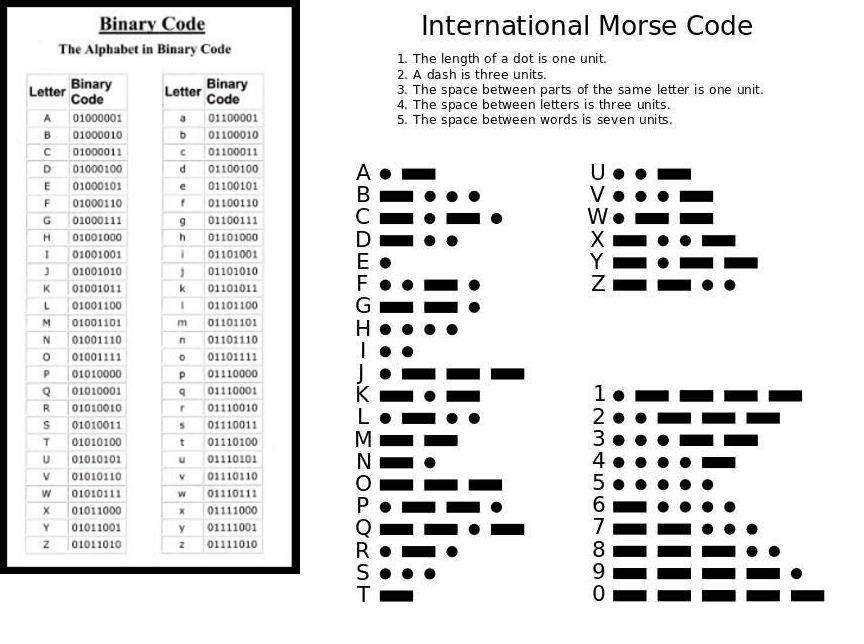

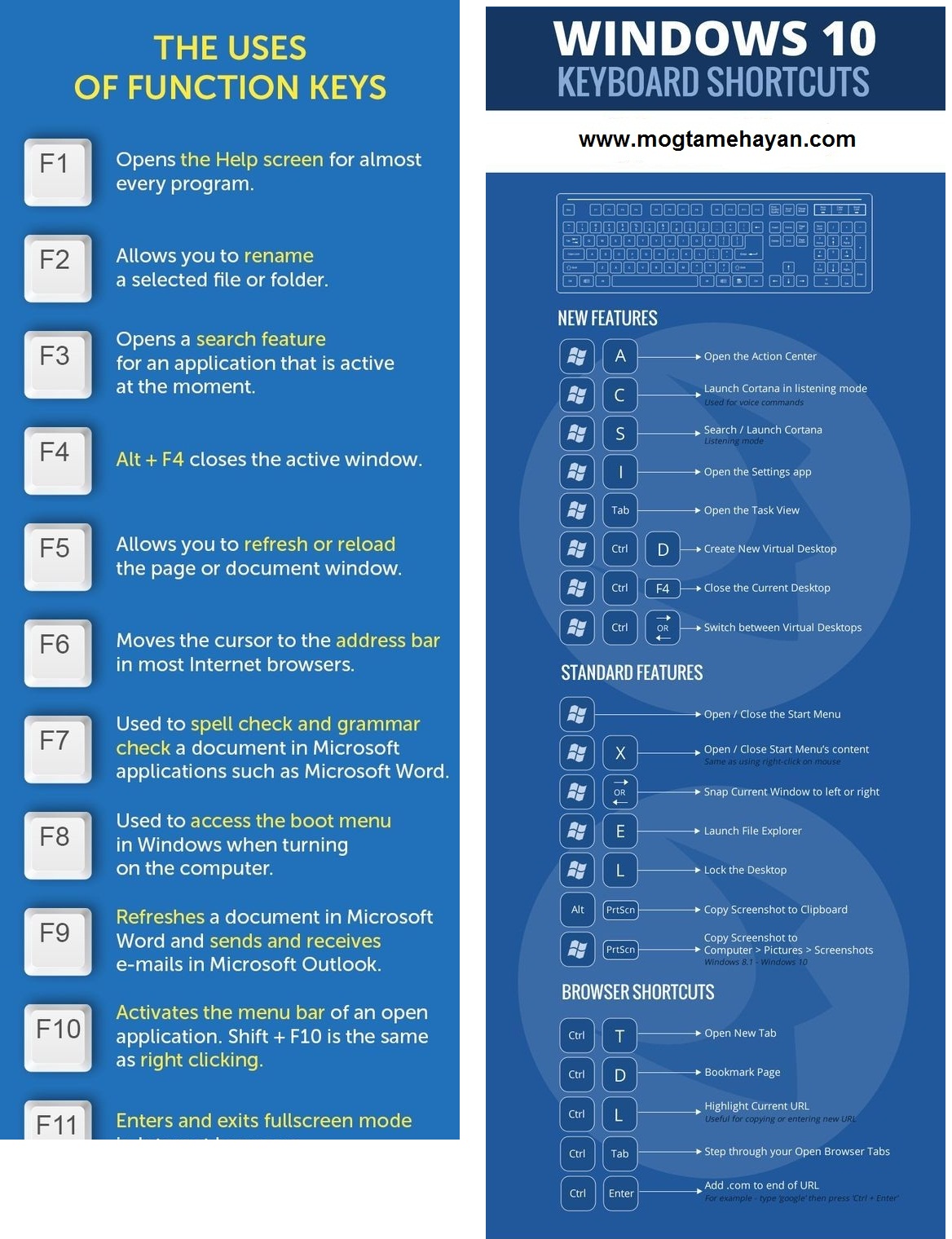
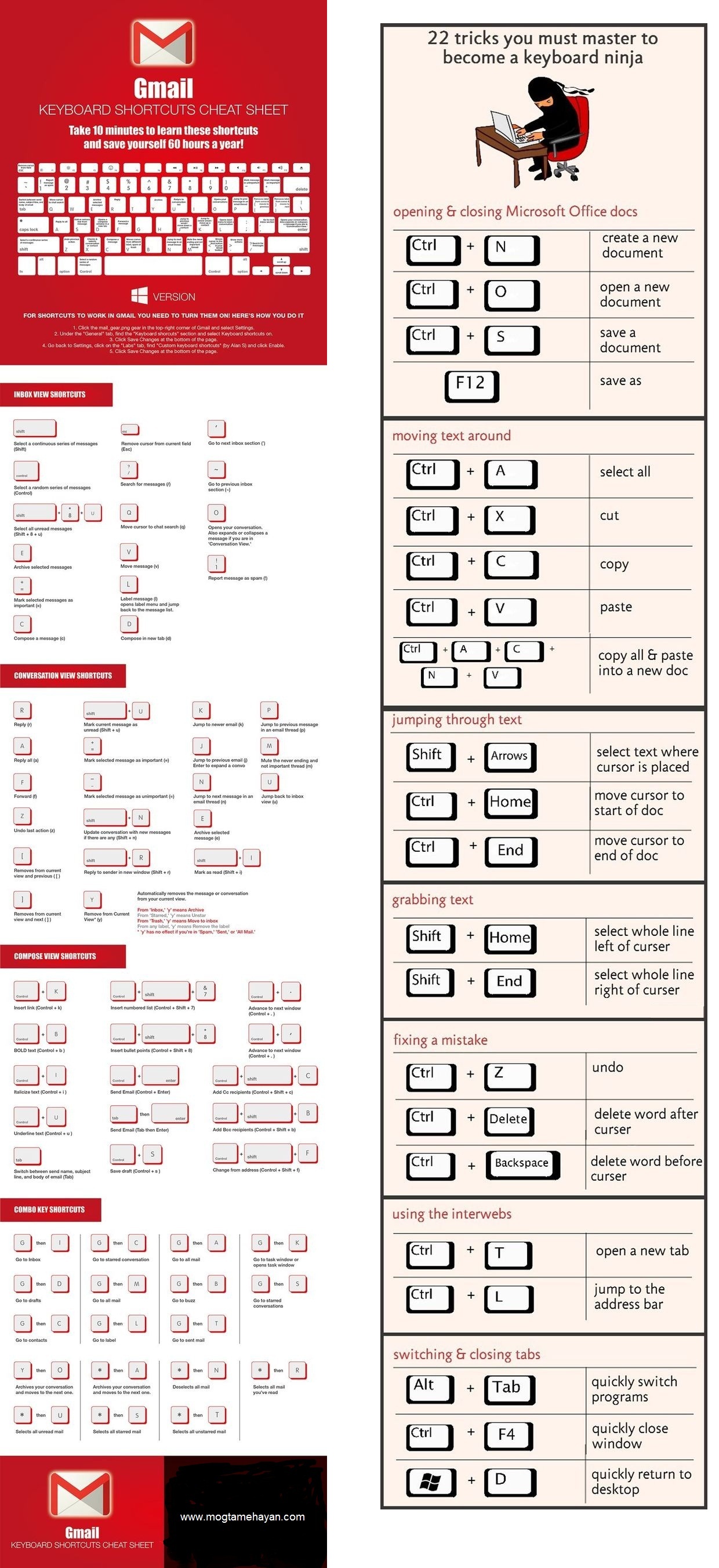
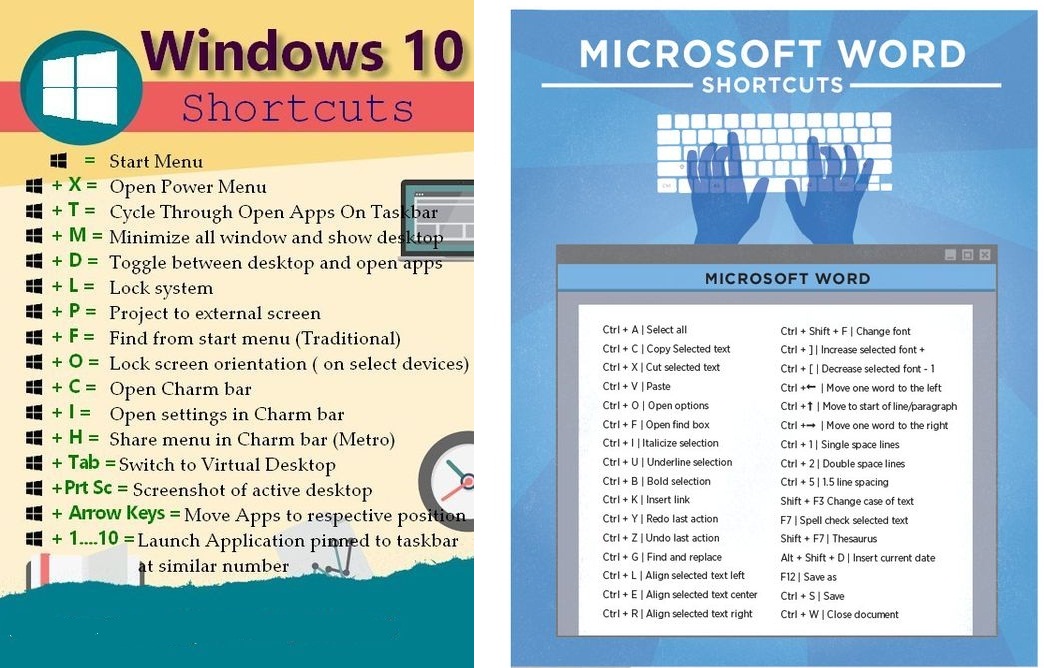
آشنایی با منوی run:با آن می توانید برنامه ها و ابزارهای ویندوز را بطور مستقیم با تایپ عبارت معرف برنامه فعال کنید.برای ورود به آن از win+rاستفاده کنید در زیر بعضی از دستورات منوی run آمده است:1-با تایپ عبارت msconfigبه پنجره system configurationوارد می شوید. 2-با تایپ %temp%پنجره ذخیره فایلهای ویندوز باز می شود.3-psrاز این امکان برای عکس گرفتن از صفحات ویندوز استفاده میشود.4-iexpressاز این ابزار برای ساخت فایل های فشرده و قابل نصب استفاده می شود.5-msinfo32برای مشاهده مشخصات سخت افزاری و نرم افزاری سیستم استفاده می شود.
افزایش حافظه رم: برای اجرای نرم افزارهای سنگین نیازمند حافظه بیشتری می باشید برای این کار از حافظه جانبیready boostو استفاده از فضای درایوهاpaging fileرا پیشنهاد می کنیم با استفاده از قابلیت readyboost می توانید حافظه های جانبی هم چون رم و فلش را به عنوان حافظه کامپیوتر معرفی کرد برای این کار حافظه جانبی را به کامپیوتر متصل نمایید به منوی کامپیوتر رفته و روی آیکن حافظه جانبی کلیک راست و propertiesرا انتخاب کنیدسپس به سربرگ readyboostمراجعه کنید روی گزینه use this deviceکلیک کرده و مقدار ی از حجم حافظه جانبی را به این کار اختصاص دهید.(برای غیر فعال کردن این کار عکس کار انجام شده را انجام دهید)
استفاده از هارد یا paging file:با این قابلیت بخشی از هارد خود را به عنوان memory معرفی می کنیم روش انجام کار به این شکل است روی computer یاthis pcکلیک راست کنید و properties را انتخاب کنید روی advanced system settings کلیک کنید به سر برگ advanced مراجعه کنید در کادر performance روی settings کلیک کنیدبه سربرگ advancedمراجعه کرده و در کادر virtual memory روی changeکلیک کنید چک مارک automatically manage paging....را برداریددرایوی که می خواهید از ان استفاده کنید را انتخاب کنید سپس در کادر initial sizeوmaximum sizeمقدار حداقل و حد اکثر را وارد کنید این مقدار وارد شده به حجم memoryشما اضافه خواهد شد روی setو سپس okکلیک کنید.(برای غیر فعال کردن این کار باید تیک گزینهautomatically manage paging... را دوباره بزنید)
فیلم های آموزش نرم افزار پاورپوینت (PowerPoint):
استفاده از ابزار default programs: با استفاده از این برنامه می توانید تنظیم کنید که هر فرمت با کدام برنامه اجرا گرددبرای دسترسی به این برنامه به منوی startوارد شده و روی control panel کلیک کنیدprogramsرا انتخاب و در پنجره باز شده گزینه default programs را کلیک کنید گزینه associate a file type... را انتخاب کنید از پنجره باز شده فرمت مورد نظر خود را انتخاب کنید پس از کلیک روی آن روی change program کلیک کرده و برنامه مورد نظر را انتخاب کنید .(برای تنظیم برنامه های پیش فرض سیستمی روی گزینه set your default programsکلیک کنید بعد از انتخاب برنامه با کلیک روی گزینه set this program as defaultاین برنانه به عنوان پیش فرض ویندوز فعال می شود)
خلق تصاویرسه بعدی برای عینکهای سه بعدی با فتو شاپ: ابتدا برنامه فتو شاپ را باز نمایید و دو عکسی که با دوربین گرفته اید را در محیط آن باز کنیدسپس آنها را به سیاه و سفید تبدیل کنیدبرای این کار مسیر زیر را طی کنید image>mode>grayscale حالا عکسی را که برای سمت چپ در نظر دارید را دوباره به مد رنگ rgb تبدیل کنید image>mode>rgb سپس برای این عکس به منوی window بروید و از زیر منوی گزینه green و blue را با نگه داشتن shift انتخاب کنید حالا عکسی را که برای سمت راست در نظر دارید را select all کنید سپس محدوده انتخابی را کپی کنید دوباره به عکس سمت چپ برگردید و paste نمایید سپس پانل channel از منوی window را فعال کنید و روی rgb کلید کنید حالا شما باید تصویری با دو رنگ آبی و قرمز داشته باشید سپس روی گزینه red در پانل chanelکلیدکنید بعد ابزار move را از پانل ابزار انتخاب کنید بازدن عینک سه بعدی خود تصویر را آن قدر این ور و اونور کنید تا بهترین عکس سه بعدی دیده شود .
روشن گذاشتن طولانی مدت کامپیوتر چه اشکالاتی دارد : روشن گذاشتن مداوم در دراز مدت باعث استهلاک می شود اما اگر در زمانهای کوتاه آن را روشن و خاموش کنیم به آن بیشتر آسیب می رساند هر بار روشن و خاموش کردن باعث تغییر دمای قطعات می شود که به آن تنش حرارتی می گویند که به مرور باعث آسیب پذیری قطعات می شود از سوی دیگر هر بار سیستم را روشن می کنیم جرقه های اضافه ولتاژ نا خواسته در طول مدار الکترونیکی ایجاد می شود که سیستمها به وسیله فیلترهایی در برابر این نوسانات ولتاژ حفاظت می شوند اما مقداری از این نوسانات ازاین فیلترها عبور می کنند
صفحه آبی مرگ در رایانه چیست؟ این صفحه وجدان به اصطلاح بیدار ویندوز می باشد و زمانی روی مانیتور شما ظاهر می شود که سیستم عامل با یک خطای مهم سخت افزاری برخورد کرده باشد اگر این پیام روی مانیتور شما ظاهر شد تنها می توانید سیستم را دستی خاموش و روشن کنید در صورت تکرار زیاد حتما سیستم را به فردی متخصص نشان دهید.
چگونه عینک آناگلیف درست کنیم: برای این کار به قاب پلاستیکی سی دی یا هر طلق شفاف دیگری به اندازه یک عینک و ماژیک قرمز و آبی که رنگ آنها پاک نشود نیاز داریم صفحه پلاستیکی را طوری رنگ آمیزی کنید که وقتی صفحه را جلوی صورتتان می گیرید رو به روی چشم راستتان رنگ آبی و رو به روی چشم چپتان هم رنگ قرمز قرار داشته باشد.
پرکاربردترین دستورات Run در ویندوز که باید بدانید
اجرای RUN
دکمه های Win + R را روی صفحه کلید خود فشار دهید تا پنجره Run باز شود و هر یک از دستورات زیر را برای دسترسی به ابزار مربوطه وارد کنید.
دستور services.msc
هنگامی که services.msc را وارد می کنید و دکمه Enter را فشار می دهید ، برنامه Windows Services باز می شود که می توانید به راحتی هر یک از سرویس ها را به صورت جداگانه شروع ، متوقف و پیکربندی کنید. این برنامه وقتی می خواهید سرویسی را تغییر دهید بسیار مفید است.
دستور mstsc
با وارد کردن mstsc در پنجره Run ، برنامه Remote Desktop Connection باز می شود که به شما امکان می دهد از طریق شبکه محلی یا از طریق اینترنت به سایر رایانه های ویندوز متصل شوید.
دستور msinfo32
اگر می خواهید اطلاعات سیستم خود را به سرعت دریافت کنید ، از دستور msinfo32 بهره ببرید. در یک نگاه ، تمام جزئیات سیستم ، از جمله منابع سخت افزاری و نرم افزاری را نمایش می دهد.
دستور compmgmt.msc
برنامه مدیریت کامپیوتر جایی است که می توانید تقریباً به همه ماژول های پیشرفته ویندوز مانند Event Viewer ، Shared Folder ، ابزارهای سیستم و غیره دسترسی پیدا کنید.
دستور cleanmgr
این دستور به شما امکان می دهد ابزار Windows Disk Cleanup را باز کنید. پس از باز شدن ، کافی است درایو مورد نظر خود را برای پاکسازی انتخاب کرده و روی دکمه OK کلیک کنید.
دستور eventvwr.msc
ابزار Windows Event Viewer جایی است که ویندوز همه پیام های نظارت و عیب یابی را ذخیره می کند. می توانید از این دستور برای دسترسی سریع به برنامه Event Viewer استفاده کنید.
دستور control
هر کاربر ویندوز چیزهایی را در مورد کنترل پنل ویندوز می داند. با استفاده از این دستور می توانید به سرعت به کنترل پنل دسترسی پیدا کنید.
دستور sdclt
این دستور پنجره Backup and Restore را باز می کند که به شما امکان می دهد برنامه پشتیبان گیری را به سرعت تنظیم کرده یا هر یک از نسخه های پشتیبان قبلی خود را بازیابی کنید.
دستور mmc
Microsoft Management Console (MMC) یک ماژول پیشرفته ویندوز است که عمدتا برای مدیران سیستم و کاربران قدرتمند طراحی شده است ، زیرا تمام ابزارهای مورد نیاز برای پیکربندی و نظارت بر سیستم ویندوز را در خود جای داده است.
دستور resmon
هر زمان که می خواهید نحوه استفاده از منابع سیستم خود را بررسی کنید ، کافی است از این دستور resmon استفاده کنید و همه چیز را از CPU گرفته تا دیسک و شبکه را نمایش می دهد.
دستور Calc
اگر می خواهید برنامه ماشین حساب ویندوز را سریع باز کنید ، تایپ calc در پنجره ران ساده ترین راه برای انجام این کار است.
دستور control
هر کاربر ویندوز چیزهایی را در مورد کنترل پنل ویندوز می داند. با استفاده از این دستور می توانید به سرعت به کنترل پنل دسترسی پیدا کنید.
دستور sdclt
این دستور پنجره Backup and Restore را باز می کند که به شما امکان می دهد برنامه پشتیبان گیری را به سرعت تنظیم کرده یا هر یک از نسخه های پشتیبان قبلی خود را بازیابی کنید.
دستور mmc
Microsoft Management Console (MMC) یک ماژول پیشرفته ویندوز است که عمدتا برای مدیران سیستم و کاربران قدرتمند طراحی شده است ، زیرا تمام ابزارهای مورد نیاز برای پیکربندی و نظارت بر سیستم ویندوز را در خود جای داده است.
دستور resmon
هر زمان که می خواهید نحوه استفاده از منابع سیستم خود را بررسی کنید ، کافی است از این دستور resmon استفاده کنید و همه چیز را از CPU گرفته تا دیسک و شبکه را نمایش می دهد.
دستور Calc
اگر می خواهید برنامه ماشین حساب ویندوز را سریع باز کنید ، تایپ calc در پنجره ران ساده ترین راه برای انجام این کار است.
دستور cmd
حتی کاربران ویندوز گاهی اوقات باید با خط فرمان برخورد کنند. با استفاده از این دستور ، می توانید به سرعت خط فرمان را بدون دسترسی مدیر باز کنید.
دستور powershell
اگر cmd برای شما خیلی قدیمی است ، ممکن است بخواهید PowerShell را امتحان کنید. کافی است این فرمان را در پنجره Run تایپ کنید تا PowerShell خود را بدون دسترسی مدیر باز کنید.
دستور gpedit.msc
Group Policy Editor در ویندوز به شما امکان می دهد خط مشی های مختلف ویندوز یک رایانه را تنظیم و ویرایش کنید. از آنجا که Group Policy Editor یک ابزار پیشرفته است و دسترسی به آن پیچیده است ، این دستور Run ساده ترین راه برای دسترسی به آن است. با این حال ، این دستور فقط بر روی نسخه Windows 10 Pro کار می کند.
دستور ncpa.cpl
کاربر اینترنت بودن به این معناست که باید با مشکلات گاه به گاه شبکه برخورد کنید و یکی از راه های عیب یابی اتصال به شبکه ، دسترسی به آداپتورهای شبکه است. برای دسترسی به همه آداپتورهای شبکه خود ، می توانید از این دستور Run استفاده کنید.
دستور perfmon.msc
اگر می خواهید عملکرد ویندوز خود و جلوه های برنامه هایی را که اجرا می کنید کنترل کنید ، اجرای Performance Monitor داده های کافی را ارائه می دهد. با استفاده از این دستور می توانید به Performance Monitor دسترسی پیدا کنید.
دستور powercfg.cpl
ویندوز طیف وسیعی از گزینه های پاور برای مقابله با مصرف برق رایانه شما دارد و با استفاده از این دستور می توانید به تمام گزینه های Power دسترسی پیدا کنید.
دستور appwiz.cpl
با استفاده از این دستور می توانید به سرعت به پنجره Programs and Features دسترسی پیدا کنید که در آن می توانید برنامه های نصب شده خود را به سرعت حذف نصب کنید.
دستور devmgmt.msc
Windows Device Manager جایی است که می توانید همه دستگاه های سخت افزاری خود را مدیریت کنید و می توانید از این دستور Run برای دسترسی سریع به آن استفاده کنید. همچنین می توانید از دستور hdwwiz.cpl استفاده کنید.
دستور regedit
از دستور Regedit می توان برای دسترسی به رجیستری ویندوز استفاده کرد که یک پایگاه داده است و کلیه پیکربندی ها و تنظیمات یک سیستم عامل و برنامه های نصب شده را میزبانی می کند.
دستور Msconfig
Windows System Configuration جایی است که می توانید چیزهای مختلف را ویرایش کنید ، مانند گزینه های بوت ، startup options ، سرویس ها و غیره. می توانید از این دستور Run برای دسترسی به پنجره System Configuration استفاده کنید.
دستور sysdm.cpl
اگر می خواهید به پنجره System Properties دسترسی پیدا کنید ، با استفاده از این دستور آن را باز می کند.
دستور firewall.cpl
اگر می خواهید فایروال ویندوز خود را مدیریت یا پیکربندی کنید ، می توانید از این دستور Run برای دسترسی سریع به پنجره فایروال استفاده کنید.
دستور taskmgr
این دستور ابزار Task Manager را راه اندازی می کند که برنامه ها ، خدمات و فرآیندهایی را که در حال حاضر در رایانه شما در حال اجرا هستند نمایش می دهد. همچنین به شما امکان می دهد عملکرد رایانه خود را از نظر استفاده از CPU ، حافظه ، وضعیت شبکه ، استفاده از دیسک و استفاده از GPU نظارت کنید.
دستور charmap
این دستور از برنامه Character Map رونمایی می کند که شامل انواع کاراکترهای خاصی است که در صفحه کلید شما یافت نمی شوند ، مانند حروف برجسته ، نویسه های زبان خارجی و سایر نمادها. به شما این امکان را می دهد که کاراکترهای خاص را در سند خود کپی و جایگذاری کنید یا آن ها را به سادگی به برنامه های سازگار مانند Microsoft Word ، WordPad و غیره بکشید.
دستور shutdown
از این دستور برای خاموش یا ریستارت کردن کامپیوتر استفاده می شود. برای خاموش کردن ، shutdown /s و برای ریستارت ، shutdown /r را تایپ کنید. اگر می خواهید کامپیوتر به طور خودکار پس از مدت زمان مشخص خاموش شود ، عبارت shutdown /s /t seconds را تایپ کنید (به جای secoonds ، تعداد ثانیه ها را به عدد تایپ کنید). برای لغو خاموش شدن برنامه ریزی شده ، shutdown /a را تایپ کنید.
دستور rstrui
اگر نیاز به بازیابی رایانه خود دارید ، از این دستور برای دسترسی سریع به رابط System Restore استفاده کنید ، سپس دستورالعمل های روی صفحه را برای بازیابی رایانه خود دنبال کنید.
از جمله دستورات run که بسیار مفید می باشند می توان به موارد زیر اشاره کرد:
(\) – این یکی از دستورات کمتر شناخته شده است. کافی است بک اسلش را در کادر محاوره ای Run وارد کنید تا درایو C باز شود. این یکی از سریعترین راه های دسترسی به درایو C است.
(.) – این هم یکی دیگر از دستورات کمتر شناخته شده است. برای باز کردن پوشه اصلی کاربر که همه پوشه های محلی دیگر مانند دانلودها ، اسناد ، دسکتاپ ، تصاویر و غیره را در خود جای می دهد ، نقطه را تایپ کنید.
(..) – هنگامی که این دو نقطه را در پنجره Run اجرا می کنید ، پوشه Users که مستقیماً در درایو C قرار دارد باز می شود.
خاموش کردن کامپیوتر با تایمر در Cmd
گاهی اوقات ممکن است کامپیوتر شما درگیر یک فرایند باشد که شما فرصت خاموش کردن آن را نداشته باشید. در اینصورت یک دستور ساده می تواند به سیستم شما بگوید که پس از مدت زمان تعیین شده مکانیزم خاموش شدن فعال شود. برای مثال می خواهیم در عرض یک ساعت سیستم خاموش شود. خط فرمان را باز کرده و دستور زیر را وارد میکنیم.
shutdown -s -t 3600
می توانید این دستور را متناسب با نیازهای خود تنظیم کنید.
عبارت shutdown دستور اصلی است و تغییر نمی کند. عبارت s- به کامپیوتر می گوید که خاموش شود. اگرچه می توانید از r- برای ریستارت کردن و از l- برای log off کردن استفاده کنید. عبارت t- تایمر را نشان می دهد و 3600 مقدار زمانی است که در ثانیه انجام می شود. 3600 ثانیه معادل یک ساعت است، اگرچه می توانید این مقدار را به هر آنچه که می خواهید تنظیم کنید. اگر می خواهید تایمر را لغو کنید، فقط shutdown -a را در خط فرمان اجرا کنید.
دستور اصلی command prompt (CMD) در ویندوز
دستور assoc برای تغییر قالب فایل اجرایی
کاربرد این دستور این است که تشخیص دهید که چه پسوندی برای چه فایلی است. در واقع اکثر فایل ها با برنامه های خاصی ارتباط دارند و به صورت پیش فرض برای باز کردن آن نوع فایل اختصاص داده شده است.
این امکان برای شما فراهم است که پسوند فایل های اجرا شده را تغییر دهید. برای مثال می توانید این دستور را اجرا کنید و فایل ها با پسوند معمول خودشان باز نشوند. برای مثال فایل های تصویری که با فرمت jpeg باز می شوند، فرمتشان را تغییر دهید تا در فرمت دیگری که می خواهید، باز شوند
برای مثال اگر می خواهید فایلی که فرمت jpeg دارد با برنامه Notepad اجرا کنید، از دستور زیر استفاده کنید.
assoc .jpg=txtfile
دستور cipher برای بازیابی فایل های حذف شده ویندوز
احتمالا این قضیه خیلی برایتان ترسناک باشد اگر بگوییم که فایلی که شما در ویندوز حذف می کنید، قابلیت بازیابی دارد. داستان از این قرار است که زمانی که شما فایلی را حذف می کنید، به فضایی می رود که غیرقابل دسترس است و تا مادامی که سیستم آن را با داده های تازه تر بازنویسی نکند، در این صورت بازیابی می کند. دستور cipher هم در واقع یکی از این دستورات است؛ به عبارت دیگر می توانید با کمک این دستور دسترسی افراد را به داده های پاک شده خودتان به صفر برسانید.
کد زیر برای پاک کردن درایو C است:
cipher /w:C
دستور driverquery برای مشاهده جزئیات در درایوهای نصب شده
این دستور به شما این امکان را می دهد که بتوانید جزئیات بیشتری را در رابطه با درایورهایی که نصب کرده اید، در ویندوز خودتان مشاهده کنید. کاربرد این کد زمانی معلوم می شود که مثلا درایو پرینتر شما روی ویندوز نصب نشده است، در این صورت پرینتر عملا بدون استفاده است که می توانید از دستور زیر استفاده کنید.
driverquery -v
ستور file compare مخصوص نویسندگان و برنامه نویسان
این دستور بیشتر برای نویسنده ها و برنامه نویس ها کاربردی است؛ چرا که این امکان را می دهد تا بتوانند حتی کوچکترین تفاوت را بین دو متن تشخیص دهند. از دستور FC به وسیله الگوی زیر می توانید استفاده کنید:
”fc /l “C:\Program Files (x86)\example1.doc” “C:\Program Files (x86)\example2.doc
دستور ipconfig برای تعیین ip
از این دستور می توانید برای تعیین کردن IP کامپیوترتان استفاده کنید. این دستور به شما این امکان را هم می دهد که اگر به یک روتر وصل باشید، بتوانید با وارد کردن این دستور آدرس شبکه محلی روتر را هم دریافت کنید. محبوبیت دیگر این دستور بخاطر داشتن پسوند هایش است. در صورتی که نیاز به IP جدیدی دارید، می تانید ابتدا از دستور ipconfig /release استفاده کنید و پس از آن هم ipconfig /renew را وارد کنید. از دستور ipconfig /flushdns می توانید برای آپدیت کردن و رفرش آدرس DNS استفاده کنید.
دستور netstat برای مشاهده پورت های باز و آدرس های ip
از دستور netstat –an استفاده کنید تا لیست پورت های باز و آدرس های IP مرتبط به نمایش درآید. علاوه بر وضعیت پورت را از بین سه حالت listening، established یا closed تعیین می کند. احتمالا با خودتان فکر کنید که این دستور چندان کاربردی نیست، اما در واقع این دستور زمانی استفاده می شود که بخواهید عیب یابی انجام دهید یا احتمال دهید که سیستم به تروجان ها آلوده شده است و بخواهید اتصالات مخرب را مشخص کنید.
دستور ping برای بررسی ارتباط دستگاه شما و یک ip خاص
کاربردی که دستور پینگ دارد، این است که ارتباط دستگاه شما با یک IP خاص را بررسی می کند و داده های آزمایشی که به آی پی وارد شده است را به شما ارسال می کند و پس از آن هم مجدد آن را بر می گرداند. در نهایت شما جزئیات بیشتری از این ارتباط را مشاهده خواهید کرد.
دستور pathping برای تست روترها
این CMD را یک دستور پیشرفته تر از پینگ (ping) می دانیم که چندین روتر را بین سیستم کامپیوتری شما و آدرس IP مورد تست قرار می دهد. البته در نظر داشته باشید که این دستور اطلاعات بیشتری را در رابطه با مسیر و ارسال داده ها به شما نمایش می دهد. نحوه نوشتن این دستور مانند Ping است، با این تفاوت که IP مورد نظرتان را باید پس از pathping قرار دهید.
pathping 172.345.169.456
دستور tracert
این دستور جزو دستورهای پرجستجو در بین دستورهای دیگر است. از نظر شباهت دستور tracert مشابه با دستور pathping است که از پس کار ردیابی به خوبی برمی آید. شما می توانید دستور tracert را بنویسید و آدرس آی پی که مد نظرتان است را ردیابی کنید. در نهایت شما یک اطلاعات کامل در رابطه با هر مرحله از مسیر کامپیوترتان تا هدف دریافت خواهید کرد. میزان پرش های بین سرورها یا دستگاه ها توسط این کد برحسب میلی ثانیه نشان داده خواهد شد.
دستور powercfg برای مدیریت انرژی سیستم
این دستور، یکی از دستورات قدرتمندی است که شما می توانید به کمک آن نحوه مصرف انرژی کامپیوترتان را مدیریت و ردیابی کنید. علاوه بر شما می توانید از دستورهای زیر استفاده کنید و عملیات hibernate را مدیریت کنید:
powercfg hibernate on
powercfg hibernate off
شما می توانید به کمک powercfg /a حالت های مختلف ذخیره انرژی را در سیستم خودتان مشاهده کنید.
دستور shutdown
از دستورات کاربردی دیگری که می توانیم معرفی کنیم، دستور shutdown است. شاید به نظر شما این CMD بیهوده به نظر برسد. اما در واقع شما می توانید از دستور shutdown /r /o رایانه خودتان را ریستارت کنید و پس از آن که ویندوز بوت شد، منوی Advanced Start Options را مشاهده کنید.
دستور systeminfo برای مشاهده پیکربندی رایانه
می توانید از این دستور استفاده کنید و نمای کلی پیکربندی رایانه خودتان را مشاهده کنید.
دستور diskpart برای فرمت هاردها در چند مرحله
دستور diskpart یا دستور فرمت، هارد ها را در چندین مرحله پاک می کند. برای انجام این کار، کاری که باید انجام دهید، این است که در ابتدا دستور diskpart را بنویسید و پس از آن اینتر را بزنید و بعد از آن هم list disk را بنویسید و مجدد دکمه اینتر را بزنید. هاردی که می خواهید فرمت شود را انتخاب کنید و پس از عبارت clean را بزنید.
دستور tasklist برای مشاهده تسک هایی که در Task Manager مخفی هستند
این دستور تقریبا کار Task Manager را انجام می دهد، با این تفاوت که به کمک این دستور می توانید تسک هایی را مشاهده کنید که در Task Manager مخفی هستند.
دستور Chkdsk اسکن هارد شما را انجام می دهد
یکی دیگر از دستورات CMD که بسیار هم کاربردی است، دستور Chkdsk است. این دستور کاری که انجام می دهد، این است که تمام هارد شما را اسکن می کند و مشکلاتی که وجود دارد را شناسایی می کند و رفع می کند. اگر می خواهید هاردی که نسبت به آن مشکوک هستید را اسکن کنید، می توانید از این دستور استفاده کنید. فرض کنید که درایور D شما دچار ایراد شده است. می توانید از دستور chkdsk D: استفاده کنید.
دستور NSlookup رفع مشکلات DNS
منظور از NSlookup در واقع مخفف Name Server Lookup است که هدف از این CMD خطایابی و رفع مشکلات DNS است. علاوه بر این شما به کمک این دستور می توانید اطلاعات مرتبط با دامنه را به کمک Name Server به دست آورید. این اطلاعات در واقع اطلاعات مرتبط با ZoneFile هر دامنه است. کاری که این دستور برای عیب یابی انجام می دهد، این است که تمام رکوردهای DNS سرور را بررسی می کند و اگر رکوردی نباشد یا اشتباه باشد، در این صورت می تواند مشکل را بررسی کند
دستور Switch
Switch ها در واقع پسوندهایی هستند که به یک دستور اضافه می شوند و سبب تغییر رفتار دستور می شوند. نکته ای که باید در مورد این دستور در نظر داشته باشید، این است که به یک دستور می توانید چندین سوئیچ اضافه کنید، اما باید بین دستور و Switch یک اسپیس قرار داشته باشد.
دستور dir
این دستور محتویاتی که در یک مسیر قرار دارد را نشان می دهد. می توانید از سوئیچ های d/ و w/ استفاده کنید تا محتویاتی که تعدادشان بالا است را به صورت ستونی به شما نشان دهند.
دستور CD
CD مخفف عبارت Change Directory است و از این دستور معمولا برای تغییر مسیر استفاده می شود. اما منظور از تغییر مسیر یا همان تغییر دایرکتوری چیست؟ بسیاری از افراد دایرکتوری را با فولدر اشتباه می گیرند، برای درک مفهوم دایرکتوری بیان این کافی است که دایرکتوری در واقع مسیر ذخیره سازی یک فایل است. مثلا اگر بخواید وارد مسیر دسکتاپ شوید، باید از دستور cd desktop استفاده کنید. نکته ای که باید به آن دقت داشته باشید، این است که مسیری که انتخاب می کنید، باید از مسیری باشد که در آن قرار دارید.
cd Desktop
برای تعیین کردن این که در چه مسیری قرار گرفته ایم، کافی است دستور dir که در بالا گفتیم را بدون هیچ سوئیچی وارد کنید تا بتوانید تمامی فولدر های زیرمجموعه را مشاهده کنید و پس از بتوانید وارد هر فولدری که می خواهید، بشوید. برای آن که بتوانید به مسیر یا همان دایرکتوری پیشین بازگردید، از دستور CD استفاده کنید.
دستور mkdir
برای این دستور را بخاطر بسپارید، بهتر است بدانید که mkdir در واقع مخفف عبارت make Directory است. در واقع از این دستور برای ایجاد یک دایرکتوری استفاده می کنیم. این دستور در همان مسیری که قرار گرفته ایم، برای ما یک پوشه ایجاد می کند. برای استفاده از این دستور، کد زیر را استفاده کنید و به جای Name نام مورد نظرتان را قرار دهید.
mkdir name
دستور rmdir
دستور قبلی به شما کمک می کند که بتوانید یک دایرکتوری ایجاد کنید. اما این دایرکتوری ایجاد شده، فقط با یک دستور پاک می شود: rmdir. Rmdir در واقع مخفف عبارت Remove Directory است که کاری که انجام می دهد، این است که دایرکتوری های خالی را پاک می کند و اگر فایلی درون آن باشد، پاک نخواهد شد. راه حلی که برای این مشکل وجود دارد، این است که از یک سوئیچ برای پاک کردن دایرکتوری با محتویات آن استفاده کنید.
rmdir /s /q name
دستور del
دستور قبلی که نوشتیم، حتی اگر فولدر را پاک می کند و روی فایل تاثیری ندارد. برای آن که بتوانید فایل ها را پاک کنید، باید از دستور del استفاده کنید. برای آن که فایل را پاک کنید، نیاز است که پسوند آن را وارد کنید. برای مثال تصور کنید که می خواهید یک فایل Text را پاک کنید. برای این کار از دستور زیر استفاده کنید:
del filename.txt
دستور systeminfo
همانطور که از اسمش می توانید حدس بزنید، systeminfo حجم گسترده ای از اطلاعات را به ما نشان می دهد